martes, 8 de enero de 2019


GRÁFICOS DE DISPERSIÓN


Los gráficos de dispersión también son conocidos como gráficos XY y su función principal es la de mostrar la relación que existe entre los valores numéricos de diferentes series de datos sobre los ejes de coordenadas XY.
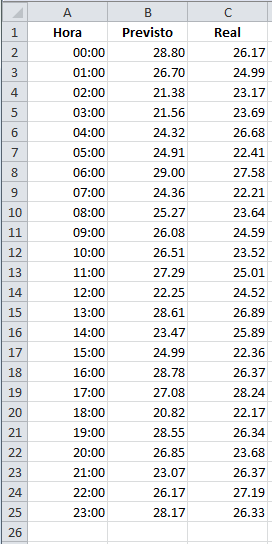
Considera la siguiente tabla de datos de temperaturas en grados Celsius donde la primera columna tiene la hora del día, la segunda columna la temperatura prevista y la tercera columna la temperatura real.
Datos para un gráfico de dispersión

GRÁFICOS DE DISPERSIÓN EN EXCEL

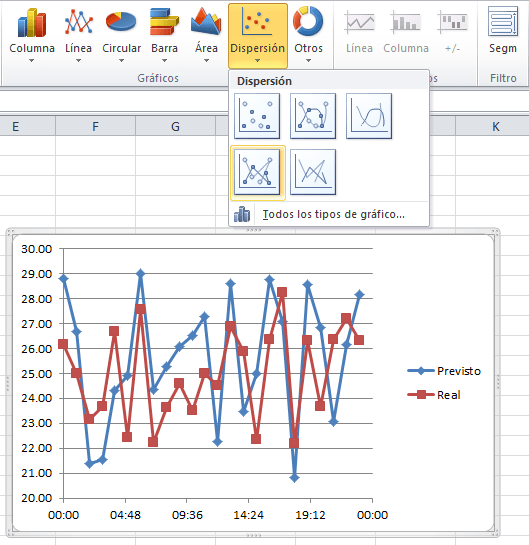
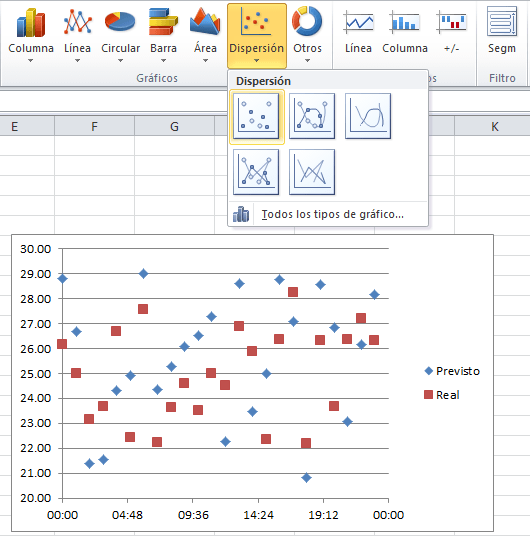
Para crear el gráfico de dispersión selecciona la tabla de datos y en la ficha Insertar dentro del grupo  Gráficos selecciona el botón Dispersión y posteriormente la opción Dispersión solo con marcadores.
Insertar un gráfico de dispersión con marcadores
Excel insertará el gráfico de dispersión en la hoja el cual será similar al mostrado en la imagen de arriba. A parte de este tipo de gráfico de dispersión con marcadores se encuentran aquellos que utilizan líneas. Por ejemplo, tomando la misma tabla de datos, un Gráfico de Dispersión con líneas rectas y marcadores se verá de la siguiente manera:
Gráfico de dispersión con líneas rectas y marcadores
Algunos podrían argumentar que este tipo de gráfico de dispersión es similar a un gráfico de líneas y aunque de primera vista parecieran idénticos existen algunas diferencias importantes entre ellos.

USAR GRÁFICO DE DISPERSIÓN O GRÁFICO DE LÍNEA

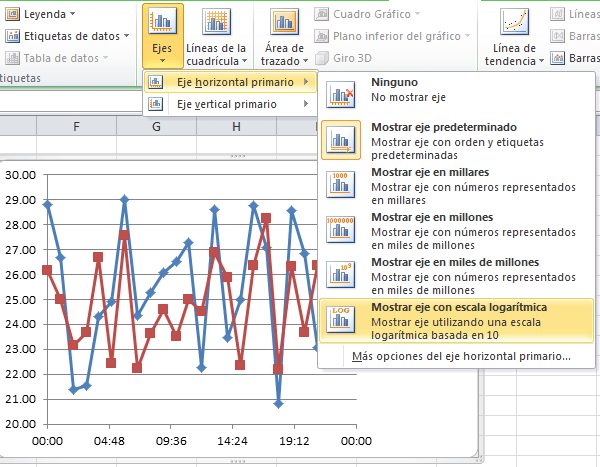
Los gráficos de dispersión se utilizan generalmente para comparar valores numéricos como datos estadísticos, científicos y de ingeniería. La razón por la que se utilizan para este tipo de datos es porque un gráfico de dispersión tiene más opciones en cuanto a la escala del eje horizontal  como por ejemplo el poder utilizar una escala logarítmica.
Escala logarítimica de un gráfico de dispersión
Además el gráfico de dispersión permite ajustar las escalas independientes de los ejes lo cual será de gran ayuda para revelar mayor información sobre los valores mostrados en el gráfico.
Como regla general, si tienes una tabla de datos numéricos con información científica o estadística considera utilizar un gráfico de dispersión para poder analizar al máximo los datos.

GRÁFICOS COMBINADOS EN EXCEL


Hay ocasiones en las que necesitamos combinar dos tipos de gráficos en uno solo para enfatizar las similitudes o diferencias entre las series de datos mostradas. Los gráficos combinados en Excel nos permitirán conseguir ese efecto visual que nos facilitará la comprensión de la información.
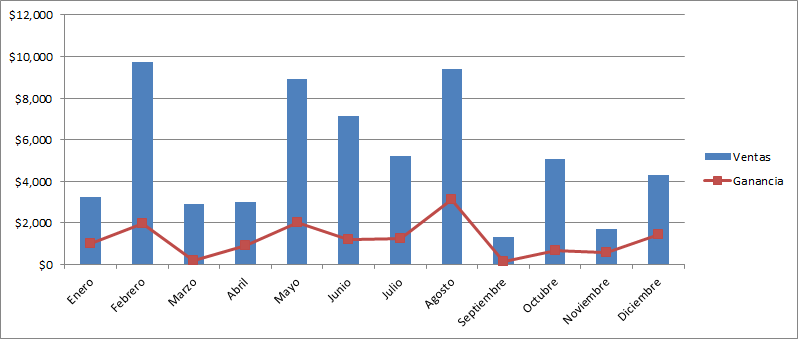
En resumen, un gráfico combinado es un gráfico que combina dos tipos de gráficos diferentes en uno solo. La siguiente imagen muestra un ejemplo de un gráfico combinado.
Gráficos combinados en Excel
Este gráfico es la combinación de un gráfico de columnas y un gráfico de línea de Excel y en esta ocasión te mostraré todos los pasos necesarios para crear este tipo de gráfico.

CREAR GRÁFICOS COMBINADOS EN EXCEL

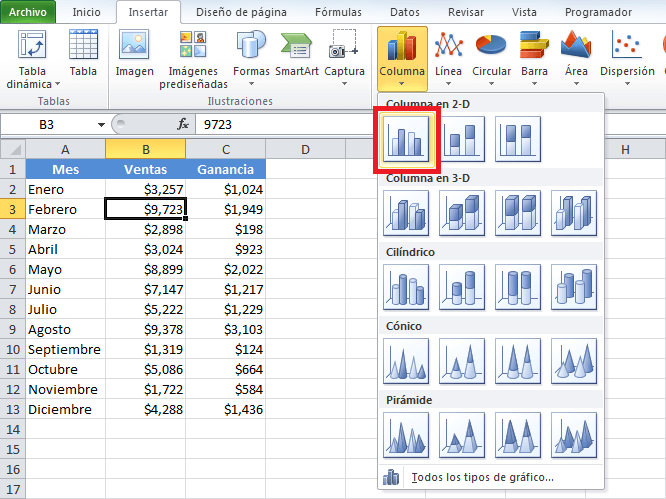
Supongamos que la siguiente tabla es la información de Ventas vs. Ganancias de una empresa durante todo un año y queremos crear un gráfico combinado que nos permita visualizar el comportamiento de las ganancias respecto a las ventas.
Cómo crear gráficos combinados en Excel
Para iniciar, seleccionaré alguna celda del rango de datos y de inmediato iré a la ficha Insertar > Gráficos > Columna y seleccionaré la opción Columna agrupada.
Cómo hacer gráficos combinados en Excel paso a paso
Se insertará un gráfico que mostrará las columnas para cada una de las series de datos y podrás identificarlas fácilmente por su color y la leyenda desplegada al lado derecho del gráfico.
Superponer dos gráficos en Excel
Ahora debes decidir la serie que permanecerá con columnas y la serie que será convertida en una línea. Para nuestro ejemplo, convertiremos la serie que representa la columna Ganancia y que está representada en este momento por las columnas de color rojo.
Así que, haré clic derecho sobre cualquiera de las columnas de color rojo y seleccionaré la opción Cambiar tipo de gráfico de series tal como se muestra en la siguiente imagen.
Qué es un gráfico múltiple en Excel
De inmediato se mostrará el cuadro de diálogo Cambiar tipo de gráfico y deberás elegir el tipo de gráfico para representar la serie de datos recién elegida. La siguiente imagen muestra el momento en que elijo el gráfico de Línea con marcadores.
Definición de gráfico múltiple en Excel
Al hacer clic en el botón Aceptar, se hará el cambio en el tipo de gráfico y tendremos nuestro gráfico combinado como se muestra en la siguiente imagen.
Gráficos combinados Excel

OTRO MÉTODO PARA CREAR GRÁFICOS COMBINADOS

Hay ocasiones en las que no podemos distinguir adecuadamente alguna de las series dentro del gráfico y nos vemos obligados a seguir algunos pasos diferentes para crear nuestro gráfico combinado.
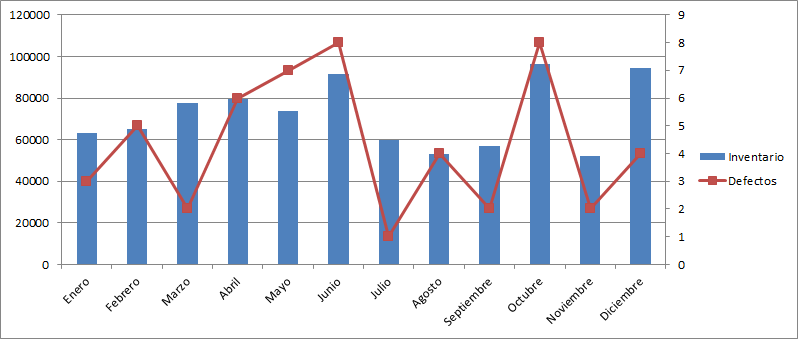
Por ejemplo, considera la siguiente tabla de datos que representa las unidades en inventario de cada mes para un producto y en otra columna las unidades defectuosas que se han encontrado.
Combinar gráficos en Excel
Quiero que el gráfico combinado tenga las unidades en inventario representadas por columnas y las unidades defectuosas como una línea. Sin embargo, al dar el primer paso y crear el gráfico de columnas agrupadas es casi imposible distinguir la serie Defectos en color rojo.
Cómo superponer gráficos en Excel
Si tienes problemas para hacer clic derecho sobre alguna de las series para cambiar el tipo de gráfico, entonces puedes hacer lo siguiente. Selecciona el gráfico y ve a la ficha Herramientas de gráfico > Presentación y dentro del grupo Selección actualencontrarás una lista desplegable donde deberás elegir la serie de datos que deseas seleccionar.
Presentar datos en un gráfico combinado
Una vez hecha la selección, debes ir a la ficha Herramientas de gráfico > Diseño y dentro de grupo Tipo deberás hacer clic en el botón Cambiar tipo de gráfico.
Crear gráfico combinado paso a paso en Excel
Se mostrará el mismo cuadro de diálogo Cambiar tipo de gráfico de la sección anterior y podré elegir el gráfico de líneas para mi serie de datos. El resultado lo puedes ver en la siguiente imagen.
Gráfico combinado Excel
Aunque hemos podido crear el gráfico combinado en Excel, es imposible ver las variaciones en el gráfico de línea porque las cantidades son mucho menores que las representadas por el gráfico de columnas. La solución a este problema la encontraremos en la siguiente sección.

EJE SECUNDARIO EN GRÁFICOS COMBINADOS

Cuando la escala de una serie de datos es mucho menor que la otra, podemos pedir a Excel que agregue un eje secundario al gráfico que nos permita visualizar correctamente alguna de las series.
Tomando como ejemplo nuestro gráfico anterior, puedes hacer clic derecho sobre la serie de datos y elegir la opción Dar formato a serie de datos. Si tienes dificultad en hacer clic derecho sobre la serie de datos, puedes ir a la ficha Herramientas de gráficos > Presentación, hacer la selección desde la lista desplegable y pulsar el botón Aplicar formato a la selección.
Crear dos gráficos de Excel en uno solo
Cualquiera de las dos opciones anteriores mostrará el cuadro de diálogo Formato de serie de datos y deberás asegurarte de elegir la sección Opciones de serie en el panel izquierdo y posteriormente seleccionar la opción Eje secundario.
Gráfica combinada en Excel
Al cerrar el cuadro de diálogo podrás observar que el gráfico de línea se puede distinguir claramente dentro de nuestro gráfico combinado y además se mostrará el eje secundario a la derecha del gráfico.
Combinar gráficos en Excel con eje secundario
De esta manera hemos creado un gráfico combinado en Excel que utiliza un eje secundario para desplegar adecuadamente la escala de una de las series de datos.
Puedes descargar el libro de trabajo que contiene los ejemplos mostrados en el artículo y comenzar a crear gráficos combinados en Excel que te ayuden a desplegar información importante y relevante para tus colegas de trabajo en tu empresa o negocio.

Macros en Excel: Qué son y cómo crear una Macro


Cuando tenemos que crear una hoja de cálculo, llevar una contabilidad o crear un calendario o una factura, la aplicación más completa, conocida y utilizada para este fin es Excel. Esta aplicación ofimática forma parte de la suite Office de Microsoft y tiene todo lo necesario para facilitarnos al máximo la creación de estas hojas de cálculo. Sin embargo, puede que mientras trabajemos con ellas nos encontremos con que algunas tareas pueden llegar a resultar realmente repetitivas, tareas que si se pudieran automatizar nos serían de gran utilidad, y es aquí donde entran en juego las Macros.
Una Macro es un pequeño programa, un conjunto de instrucciones, que se puede configurar en determinadas aplicaciones ofimáticas, como Word o Excel, y cuya principal finalidad es automatizar ciertas actividades rutinarias y repetitivas, así como poder dotar a los documentos de una complejidad que, de otra manera, no sería posible.
Algunas de las Macros de Excel más habituales son, por ejemplo, dar el mismo formato a una hoja concreta o crear una misma tabla. Otros usos más habituales de estas instrucciones pueden ser, por ejemplo, para intercalar ciertos contenidos entre determinadas filas u organizar algún contenido.
Las Macros de Excel la verdad es que pueden resultar complicadas para usuarios sin demasiados conocimientos. De todas formas, al final todo depende de lo que queramos complicarnos. A continuación os vamos a explicar cómo crear una Macro sencilla en Excel.

Cómo crear Macros en Excel

Cómo mostrar la pestaña de desarrollador o programador en Excel

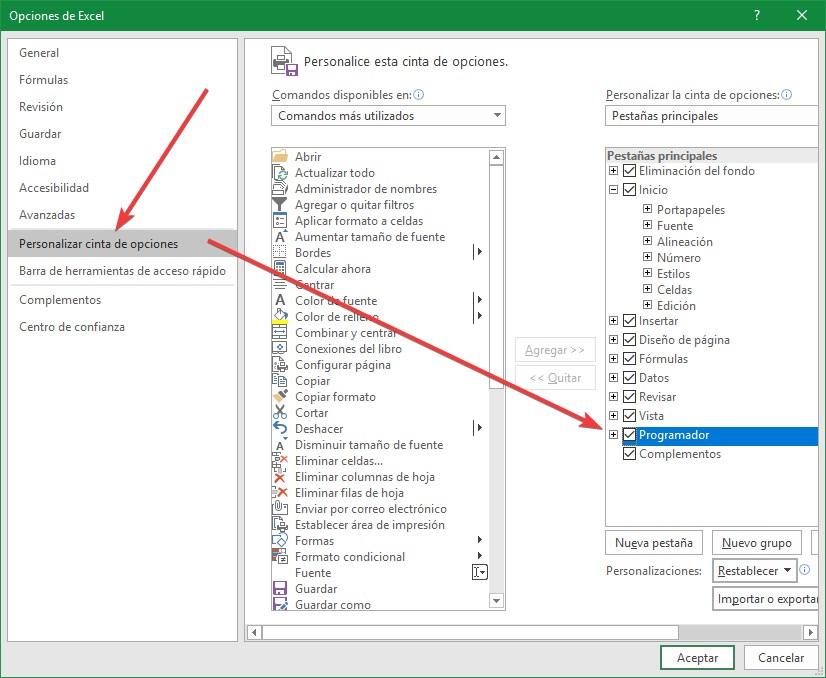
Como las Macro son una función enfocada principalmente a usuarios avanzados, la pestaña que nos permite acceder a estas funciones está oculta por defecto, por lo que para poder utilizar estas funciones lo que debemos hacer es habilitar esta pestaña. Para ello, debemos entrar en el apartado Archivo > Opciones y, en el apartado de “Personalizar la cinta de opciones” activaremos la casilla de “Desarrollador”.
Habilitar pestaña programador Excel
Ahora podremos ver cómo en la barra de herramientas nos ha aparecido una nueva pestaña llamada “Programador”.
Pestaña Programador Excel

Cómo grabar una nueva Macro en Excel

Para grabar una nueva Macro en Excel lo que debemos hacer es, desde esta nueva pestaña “Programador”, pulsaremos sobre el botón “Grabar Macro” que aparece en la parte izquierda de la lista Ribbon.
Iniciar grabación Macro en Excel
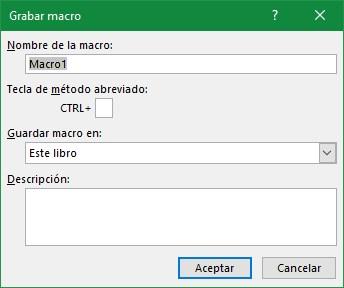
Al pulsar sobre este botón nos aparecerá una ventana desde la que podemos configurar la Macro que vamos a crear. Desde esta ventana podemos darla un nombre, asignarle un atajo de teclado e incluso elegir si queremos que forme parte de un libro, o grupo de macros.
Personalizar Macro
En este momento la Macro empezará a grabar. Ahora debemos realizar todas las tareas que queremos automatizar en este script para que Excel las vaya guardando paso a paso. Una vez hayamos hecho lo que queríamos hacer solo nos quedará detener la grabación de la Macro para guardarla.
Detener grabación Macro Excel

Cómo ver las Macro guardadas y cómo ejecutar una Macro en Excel

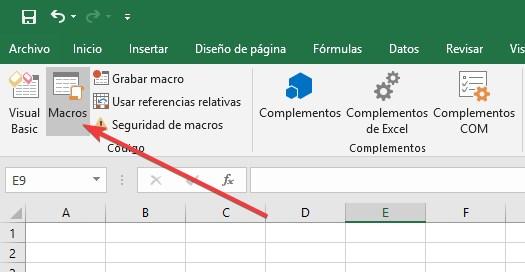
Para ver todas las Macros que tenemos creadas y guardadas en Excel lo que debemos hacer es, dentro de la pestaña Programador, pulsar sobre el botón “Macros”.
Ver y ejecutar Macros en Excel
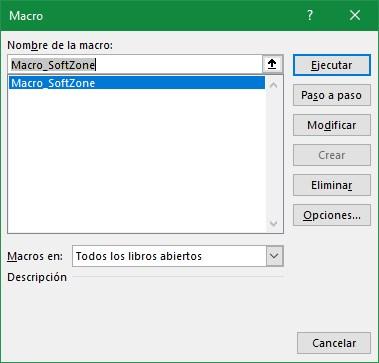
Podremos ver una ventana como la siguiente donde veremos una lista con todas estas tareas automáticas guardadas.
Lista de Macros en Excel
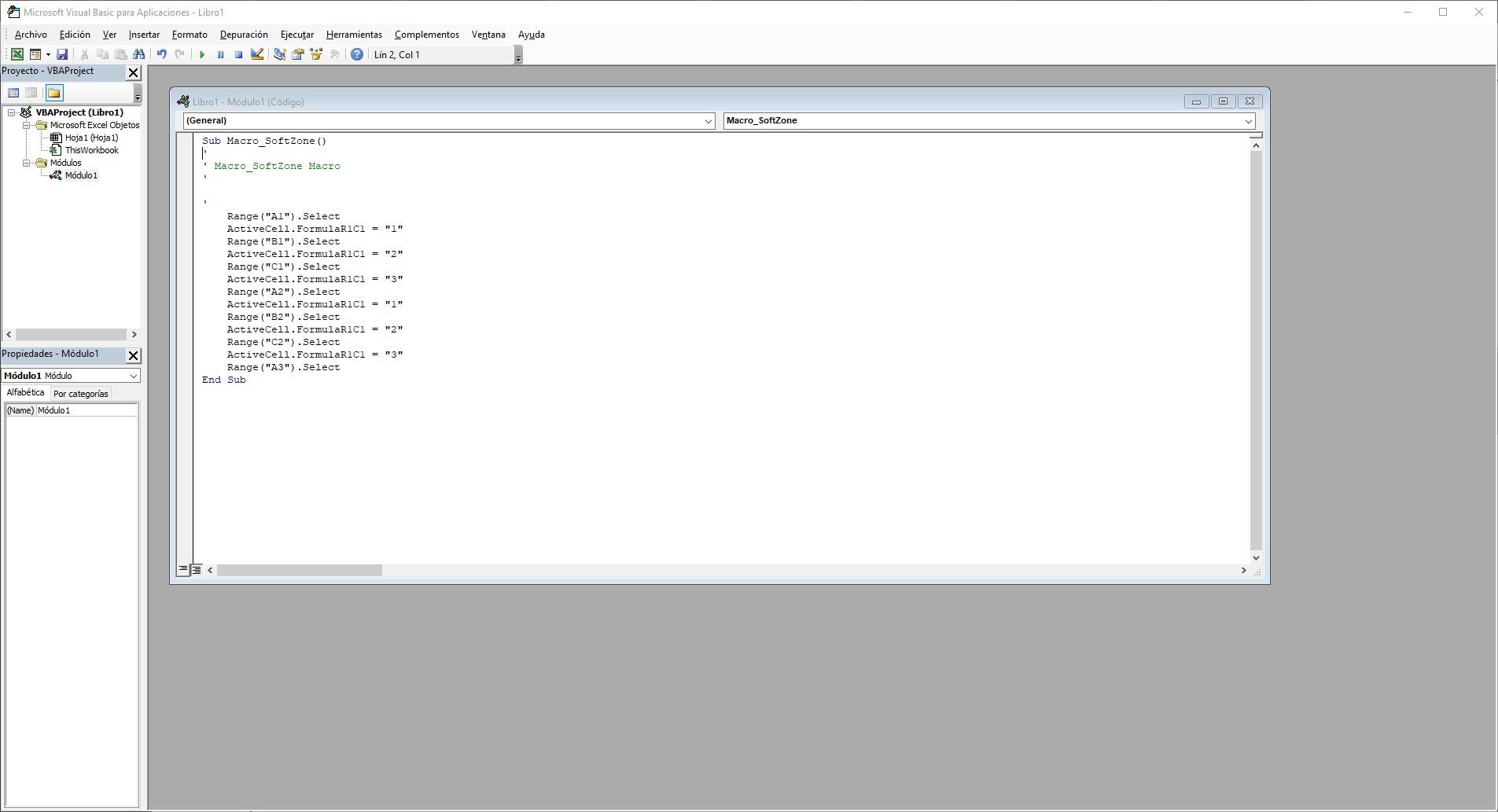
Cuando seleccionemos una Macro, a la derecha nos aparecerán una serie de botones. El primero de ellos se llama “Ejecutar”, y nos permitirá lanzar la Macro para que realice su actividad. Además de este botón también tenemos otros como “Paso a paso“, que nos permite ejecutar la macro función a función, muy útil si, por ejemplo, para detectar el punto exacto en el que hay un problema u ocurre cierto evento, y, además, el botón “Modificar”que nos va a permitir abrir el editor de código para poder analizar las funciones de la Macro y modificarla o programarla a mano.
Editor de código de Macros en Excel

Las tablas dinámicas de Excel

Junto a las funciones, las tablas dinámicas son una de las características de Excel que más juego dan para trabajar con hojas de cálculo.
A diferencia de las tablas por defecto, las tablas dinámicas sirven para filtrar y destacar datos de una hoja de cálculo de manera versátil.
Para entendernos, las tablas dinámicas nos dan una mejor perspectiva de una tabla repleta de datos monolíticos.
Convertir una tabla normal y corriente en tabla dinámica es tan fácil como seleccionar la tabla o las columnas y filas que queremos aprovechar y desde Insertar pulsar en Tabla dinámica.
A partir de aquí, la cosa se complica.

Crear una tabla dinámica

El propósito de la tabla dinámica es ordenar mejor los datos que hemos añadido a una hoja de cálculo, además de poder filtrar grandes cantidades de información ocultando temporalmente aquello que no necesitamos ver en ese momento.
De ahí que, para crear una tabla dinámica, partimos de datos previos a partir de los que se crearán campos de tabla dinámica que se pueden activar o desactivar.
Como decía más arriba, una vez hemos seleccionado las celdas o la tabla a usar, creamos la tabla desde Insertar > Tabla dinámica. Más adelante podremos elegir Tablas dinámicas recomendadas para ver una selección de tablas que encajen con los datos que facilitamos.
En el menú que veremos a continuación, el campo Seleccione una tabla o rango se rellenará automáticamente con las celdas o columnas que hemos seleccionado previamente, si bien podemos hacer una nueva selección.
Para mantener la tabla previa, elegimos la opción Nueva hoja de cálculo.
Obtendremos una tabla en blanco y, a mano derecha, un panel para configurar la tabla dinámica añadiendo los campos que nos interesa manejar.
En función de los campos que activemos, los datos se relacionarán entre síobteniendo combinaciones más prácticas para procesar mejor esa información.
Además, la tabla va cambiando automáticamente, algo que con una tabla corriente deberíamos hacer manualmente.
Por otro lado, la tabla dinámica está asociada a la original, de manera que, si cambiamos o añadimos datos, podemos actualizar nuestra tabla dinámicapara que incorpore esos cambios.
Para ello, seleccionando cualquier celda, vamos a Analizar > Actualizar y se incorporarán los datos nuevos de la tabla original.

Personalizar la tabla dinámica

Otras cosas que podemos hacer son, además de activar y desactivar campos, configurarlos como fila o columna manualmente. Y en el caso de datos numéricos, arrastrándolos a Valores obtendremos operaciones habituales como sumar todos los datos de una lista.
Jugando con estos elementos, de una única tabla obtendremos distintas combinaciones según qué respuesta queremos satisfacer con la información que vemos en pantalla.
Al terminar, podemos ocultar el panel derecho pulsando la X correspondiente y recuperarlo cuando lo necesitemos desde Mostrar > Lista de campos.
Por lo demás, es posible cambiar el formato o diseño de las celdas y de los datos como en una tabla cualquiera.
Por ejemplo, desde el menú contextual (clic con el botón derecho del ratón) encontraremos Configuración de campo de valor… para adaptar los números a un formato adecuado u Opciones de tabla dinámica… para alterar el aspecto de toda la tabla.

Agrupar datos

Es posible que tengamos demasiados campos y que, algunos de ellos, sean más útiles combinados. De ahí que las tablas dinámicas nos permitan agrupar datos.
Haciendo clic derecho en una celda de la columna a agrupar, veremos las dos opciones: Agrupar… y Desagrupar…. Obviamente, no podemos agrupar según qué datos, ya que deben ser equivalentes, como, por ejemplo, los relacionados con periodos de tiempo.
En caso de no quedar satisfechos, siempre podemos acudir a Desagrupar… y obtener el resultado opuesto según la configuración que le demos.

Segmentar datos

Si manejamos una gran cantidad de datos en nuestra tabla dinámica, nos será más útil filtrar esa información mediante segmentaciones.
Desde Analizar > Insertar una segmentación de datos seleccionamos los campos donde necesitamos esas segmentaciones o filtros para manejar mejor muchos datos.
Las segmentaciones se mostrarán en forma de cuadros flotantes mostrando los elementos asociados a los filtros y podemos colocarnos donde queramos.
Con las segmentaciones podremos ocultar toda la información de que disponemos salvo aquella relacionada con el elemento que marquemos, pudiendo realizar dos o más selecciones al pulsar el botón Selección múltiple. También es posible desactivar el filtro pulsando en el botón Borrar filtro del cuadro flotante.
Si queremos prescindir de esos filtros, haciendo clic derecho veremos la opción Quitar y el nombre del filtro.

Gráficos dinámicos

Aunque las tablas dinámicas ayudan mucho a comprender y analizar datos, no puede faltar la opción de crear gráficos para mostrar visualmente esos datos.
En el caso de las tablas dinámicas es posible crear gráficos dinámicos desde Analizar > Gráfico dinámico. Se nos mostrarán todos los tipos de gráficos disponibles organizados por categoría, como columna, radial, circular, barra, etc.
Los gráficos dinámicos se configuran igual que las tablas, desde el panel lateral derecho que, si está oculto, podemos recuperar desde Mostrar > Lista de campos.
Cambiando valores, filas y columnas alteraremos los elementos que representa el gráfico.
miércoles, 19 de diciembre de 2018


¿Qué es una macro?


Una macro es un conjunto de comando o instrucciones enviados al programa, que se ejecutan secuencial mente una tras otra.
De hecho macro es la abreviatura de macro instrucción.
Se usan para agrupar acciones repetitivas y rutinarias.
Una macro funciona de forma similar a las herramientas que incluye Word o Excel en cada menú.
Después de crearla la tendremos guardada en nuestra plantilla para usarla en cualquiera ocasión.
Podemos ejecutarla cuando sea necesario usando un botón o una combinación de teclas.
Las macros son creadas en el lenguaje de programación Microsoft VBA (Visual Basic para Aplicaciones) incluido en Word, Excel, Access, PowerPoint y otros programas de Office, pero no te asustes que estos programas incluyen una aplicación que hace sumamente fácil la creación de una de ellas. 

¿Cómo crear los macros en Word?


Hay dos formas de crear las macros en Word:
Utilizar la Grabadora de macros
La Grabadora de macros es una aplicación incluida en los programas de Microsoft Office que permite crear una macro paso por paso, ejecutando y grabando las acciones que se quieren guardar. Es el método más sencillo.

Usar el editor de Visual Basic
Consiste en escribir o pegar el código en lenguaje Visual Basic en un editor incluido.
Para escribirlo se requieren conocimientos de este lenguaje que no poseen los que leen este artículo, pero también se puede pegar código de funciones creadas por los más expertos y de esa forma poder disponer de macros muy útiles.
En este artículo se incluyen varios códigos de ejemplo.

Crear un macro con la Grabadora de macros en Word


Para crear una macro es necesario en las versiones recientes de Office mostrar la ficha "Programador" oculta.
• En Office 2007 abre las Opciones de Word y en la pestaña Popular marca la casilla: "Mostrar ficha Programador en la cinta de opciones".
• En Office 2010 abre las Opciones de Word y en la pestaña Personalizar la cinta de opciones, marca la casilla: "Mostrar ficha Programador en la cinta de opciones".
• En Office 2000-2003 simplemente selecciona: Herramientas -> Macro
Lo que se indica a continuación se aplica a Word, Excel y otros programas de Office de forma algo similar.

1- Crea un nuevo documento en Word.
2- En la pestaña Programador da un clic en "Grabar macro".
Comenzar a grabar una macro en Word
3- Escoge en la ventana que se abre si vas a asignar a dicho macro un botón o una combinación de teclas.
4- Da un clic en "Aceptar" para comenzar la grabación.
A partir de este momento todas las acciones que se realicen quedarán guardadas.
Durante la grabación de una macro se puede usar el ratón, para activar herramientas y comandos pero no para seleccionar texto.
Para hacerlo usa las teclas de dirección (flechas) con la tecla Mayus (Shift) presionada.
5- Para terminar da un clic en el botón "Detener grabación".
Detener la grabación de una macro en Word
Para ejecutar una macro creada da un clic en el botón, usa la combinación de teclas asignadas o selecciona la macro en la ventana "Macros".
La ventana "Macro" la puedes ver en la ficha "Vista" o abrirla las teclas ALT + F8.
Ventana de administracion de las macros en Word
En las versiones recientes de Word es muy práctico guardar las macros en la barra de herramientas de acceso rápido, que se muestra en la parte superior.
Para eso abre las Opciones y selecciona: "Barra de herramientas de acceso rápido".
En Comandos disponibles selecciona: "Macros". Marca cada macro y usa el botón "Agregar". Da un clic en el botón "Modificar" para asignarle un icono vistoso que lo identifique.
Asignar un icono a una macro en Word

Crear un macro con el editor de Visual Basic


El editor de Visual Basic es un programa incluido en las aplicaciones de Office.
Para usarlo basta con escribir o pegar en su ventana el código necesario e inmediatamente estará funcional la macro.
Para abrir el editor se usa las teclas ALT + F11 y en la ventana se pega el código.
Si existen varias macros se mostrarán separadas por una línea divisora.
Ventana del editor de Visual Basic en Word
Inmediatamente después de pegar el código, estará disponible la macro para ejecutarla en la ventana Macros (ALT + F8)
El formato de las macros es el siguiente:
Sub NombreMacro()
'
CODIGO en VBA
'
End Sub
Cualquier nuevo macro creada será guardada en la plantilla predeterminada llamada "Normal", por lo que estará disponible en cualquier nuevo documento que se cree.
(En Word 2000-2003 es Normal.dot, para Word 2007-2010 es Normal.dotm)
Para crear y guardar un macro en un documento específico es necesario seleccionarlo en la barra lateral izquierda del editor y crear un nuevo Módulo (Menú Insertar > Modulo).
Ahora escribir o pegar en la nueva ventana el código del macro.
Crear un nuevo modulo en el editor VBA de Word
Al abrir en Word un documento con macros aparece un mensaje de advertencia.
Accede a las Opciones > Centro de confianza > Configuración del centro de confianza y marca: "Habilitar todas las macros".


Plantillas de word Una plantilla o dispositivo de  interfaz , suele proporcionar una separación entre la forma o estructura y el cont...